做主机运维的兄弟们都懂,批量装机有多折磨人!装Windows得搞ADK+MDT,装CentOS又要配PXE+Kickstart,工具不互通,流程还贼麻烦,工作量直接翻倍。
为了找个能“一套工具装所有系统”的神器,我真是操碎了心。你别说,还真被我挖到了宝藏工具——iventory!自己亲手试过后,只想说一句:真香!这么好用的装机利器,必须安利给各位同行,从此告别装机脱发,轻松拿捏批量部署!
说了这么多,到底怎么操作?下面直接进入 iVentoy 的搭建实战环节,跟着步骤来就行。
一、安装部署
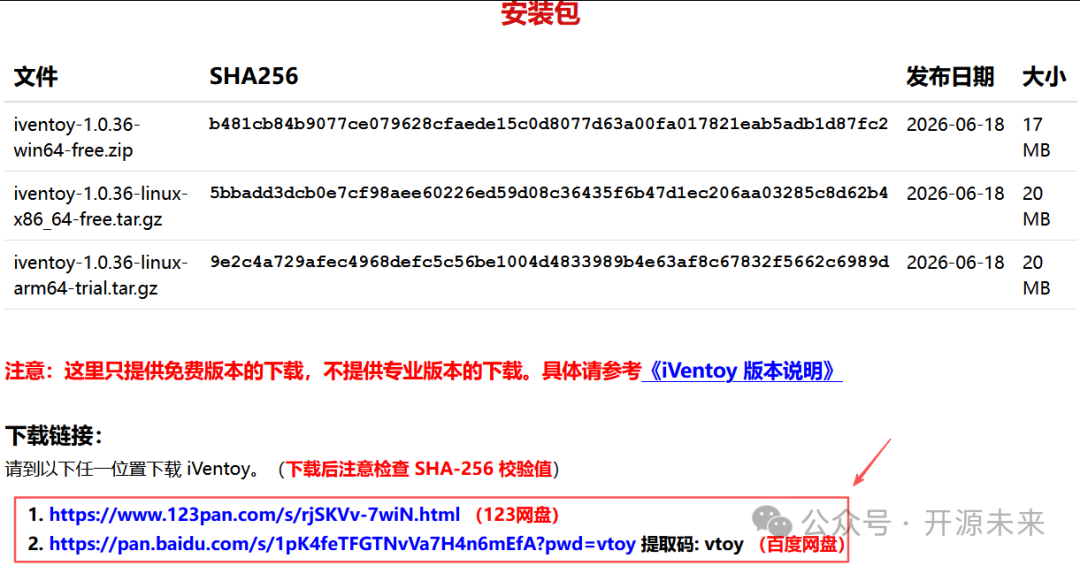
1、下载安装包,访问:https://www.iventoy.com/cn/download.html,点击任一下载链接,然后选择适合自己系统的版本下载。
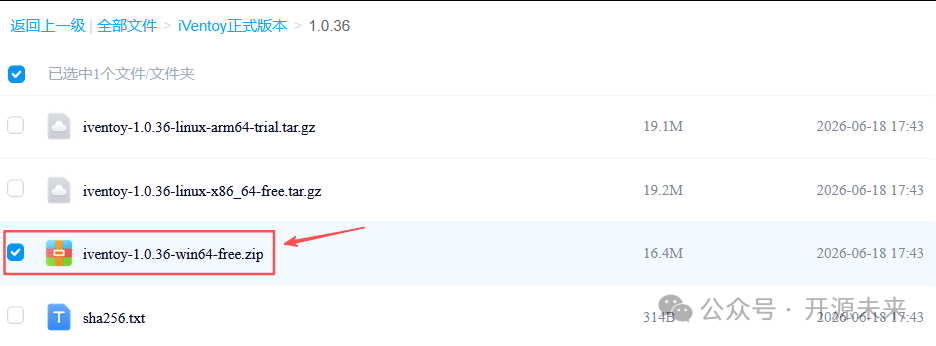
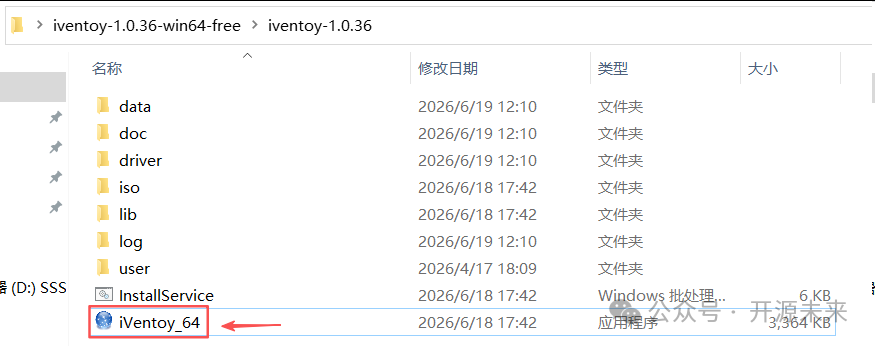
2、将下载的安装包解压后,进入解压后的文件夹找到iVentoy_64安装程序,双击打开
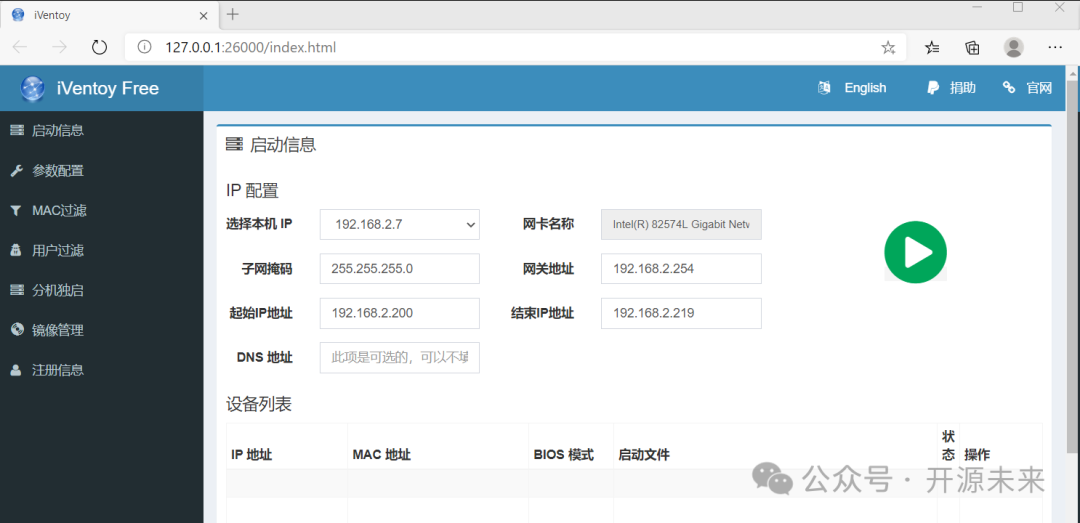
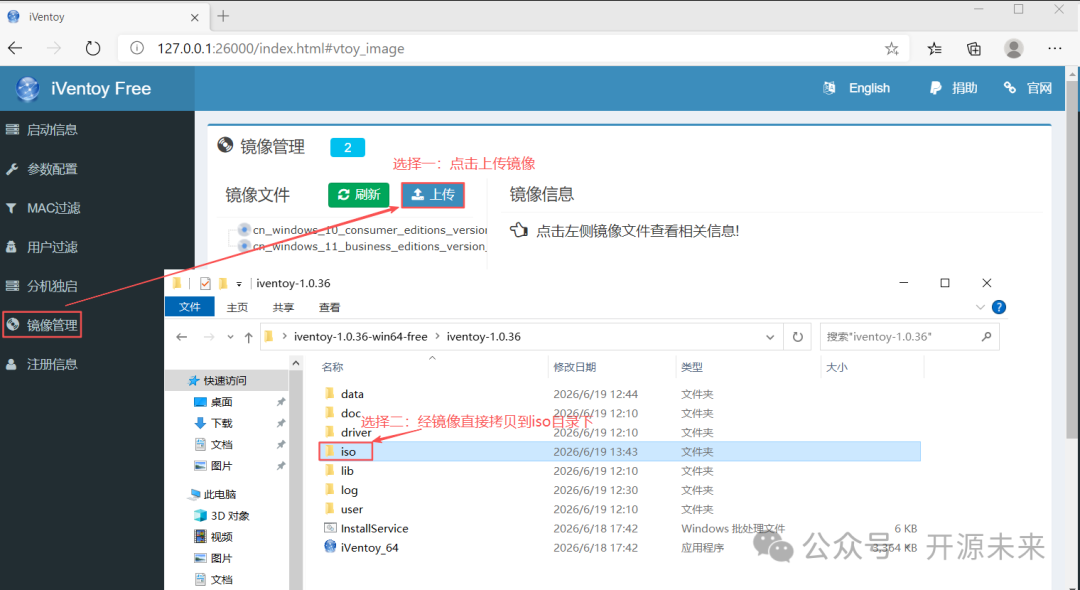
iVentoy_64安装程序会自动调用浏览器,打开之后进入如下页面
3、上传要部署的系统iso镜像,
我们可以选择点击上传按钮,也可以直接将镜像文件拷贝到iso目录下,然后点击刷新即可显示。
注意:可以上传多个不同镜像,也可以在iso目录下创建其他目录存放不同镜像。
二、设置默认安装
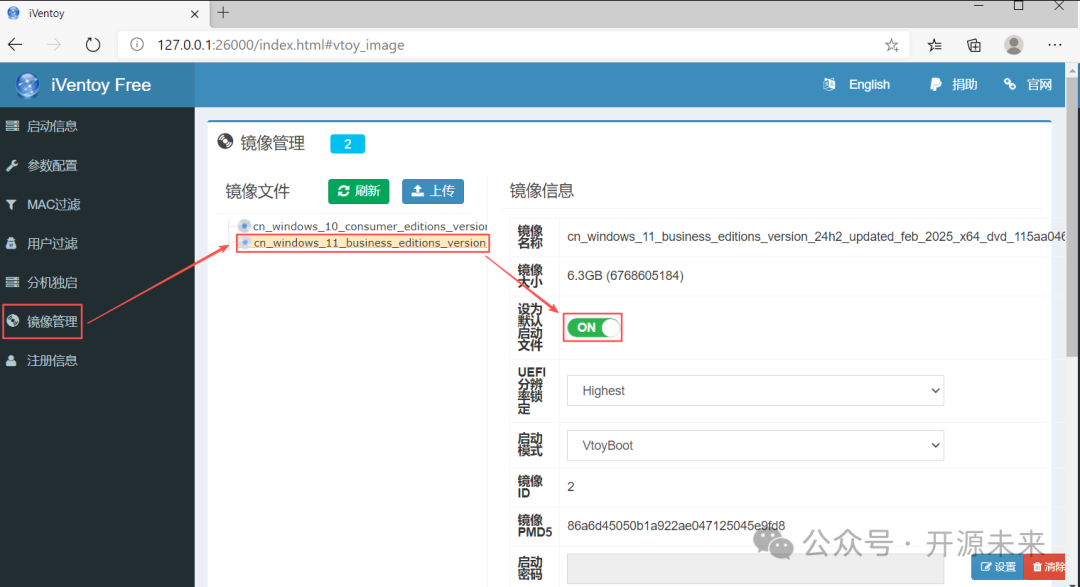
1、设置默认启动镜像,这里以win11为例
因为我们可能上传了多个iso镜像,这里我们可以选择将本次安装的win11镜像设为默认启动文件,
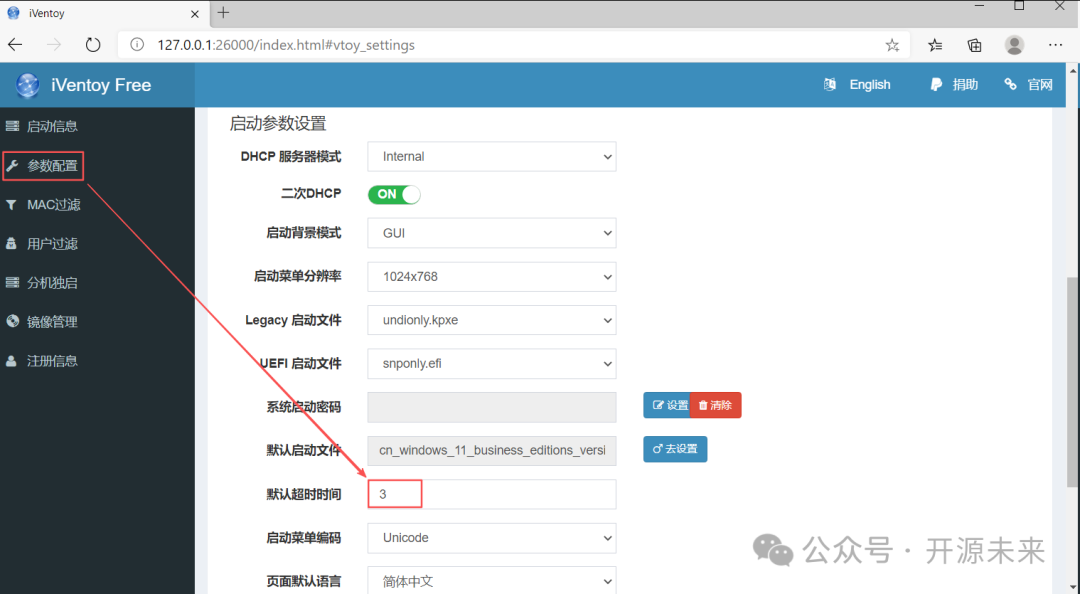
2、设置菜单超时时间,参数设置里的默认超时时间如果设置为0的话,启动就会停在镜像文件选择的页面,直到你手动选择一个安装镜像,即使我们上边已经设置了默认启动镜像,我这里设置为3秒,你也可以设置为1秒。
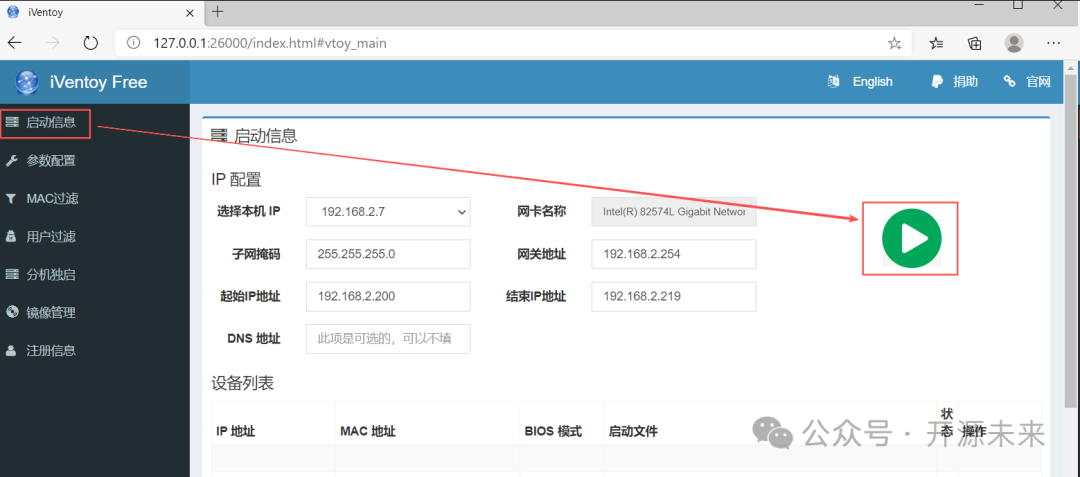
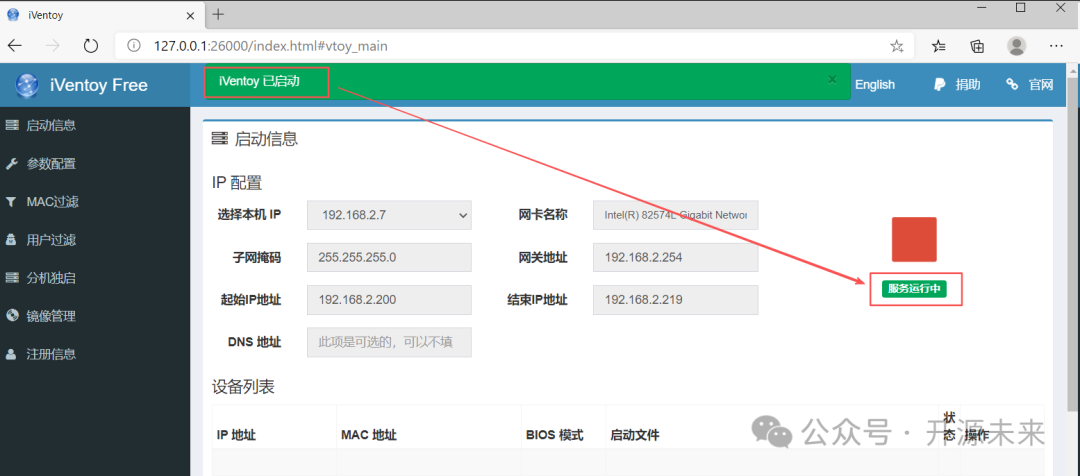
3、在启动信息页面,点击启动按钮即可启动
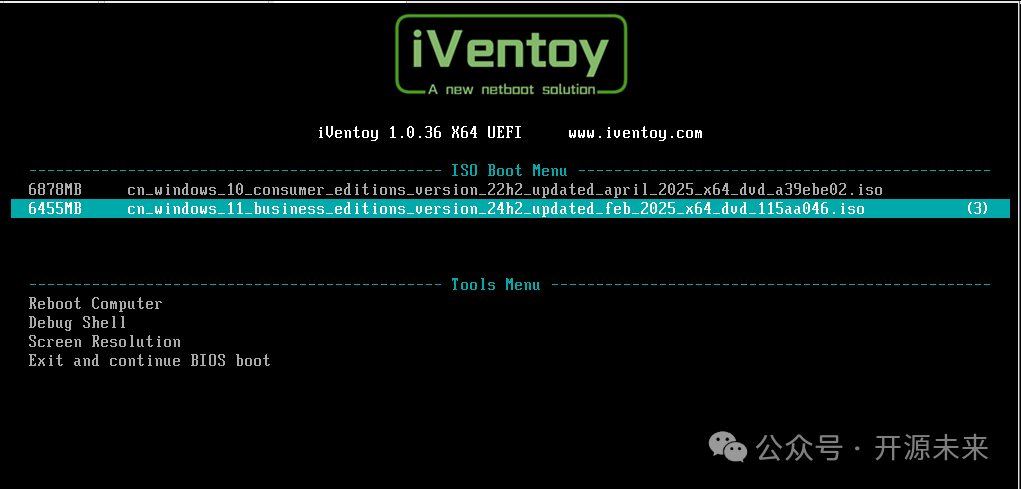
4、开启被安装客户端,选择网络启动后会自动获取到IP并进入ISO选择页面,因为上边设置了默认镜像,这里不选择等待3秒会自动进入安装页面
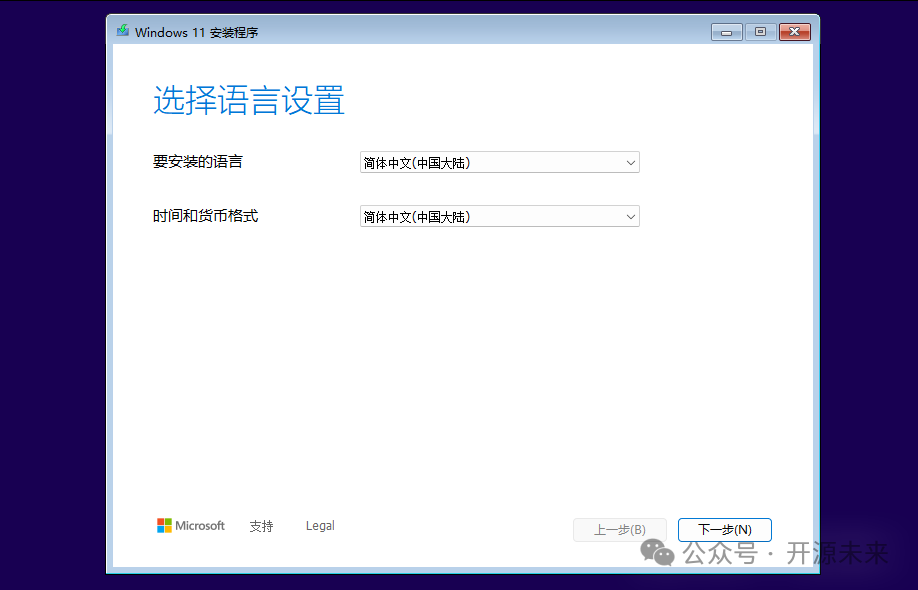
5、进入windows系统安装页面,剩下我们根据引导提示配置即可完成安装
三、设置同时为不同客户端安装不同的系统
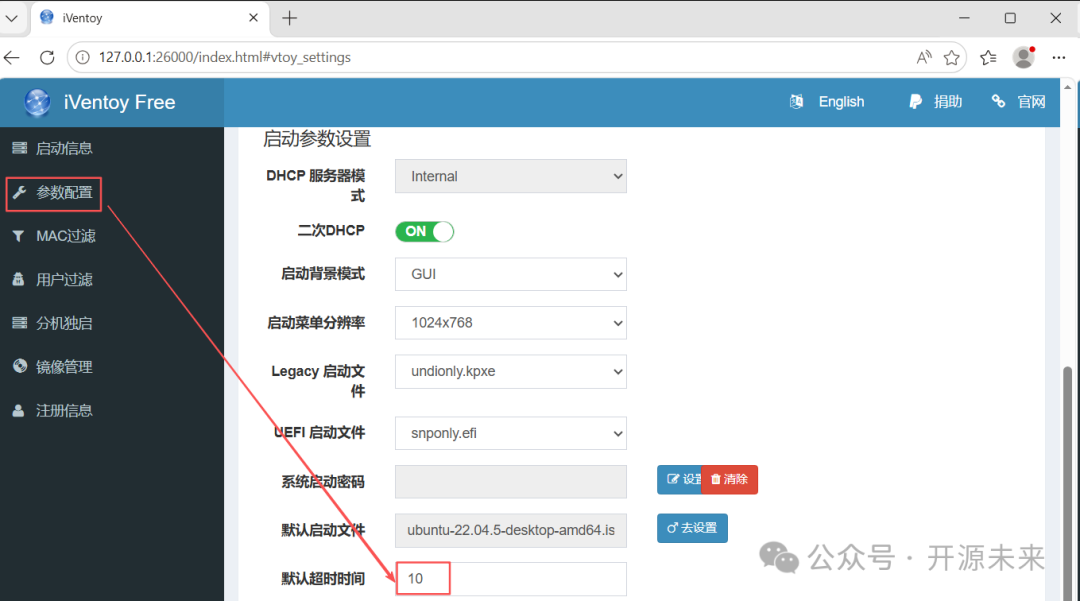
1、先选择一个镜像文件设置为默认启动文件,然后将“默认超时时间”改为10秒,方便我们后边有足够的时间来选择镜像,当然你也可以设置更长时间
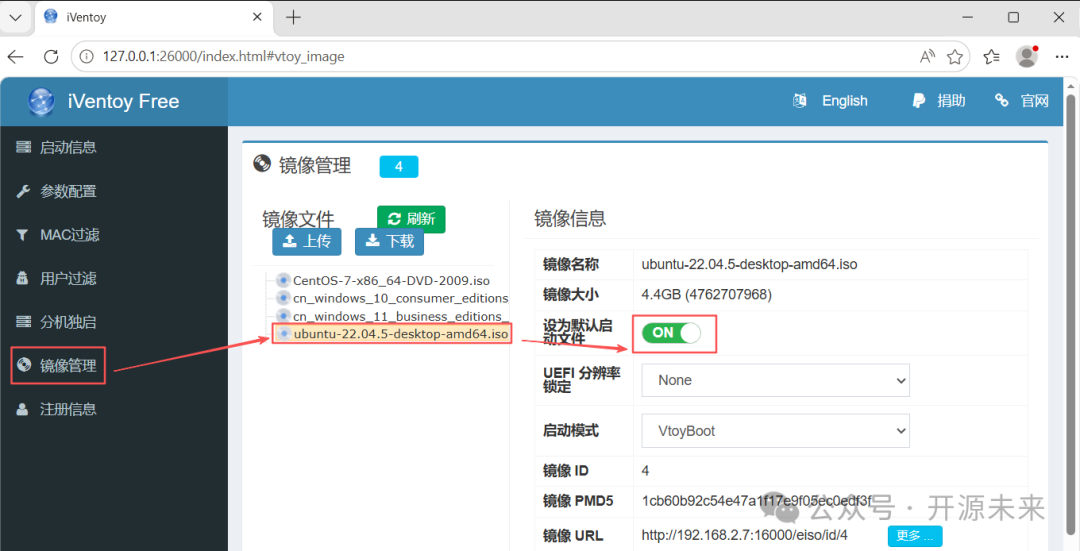
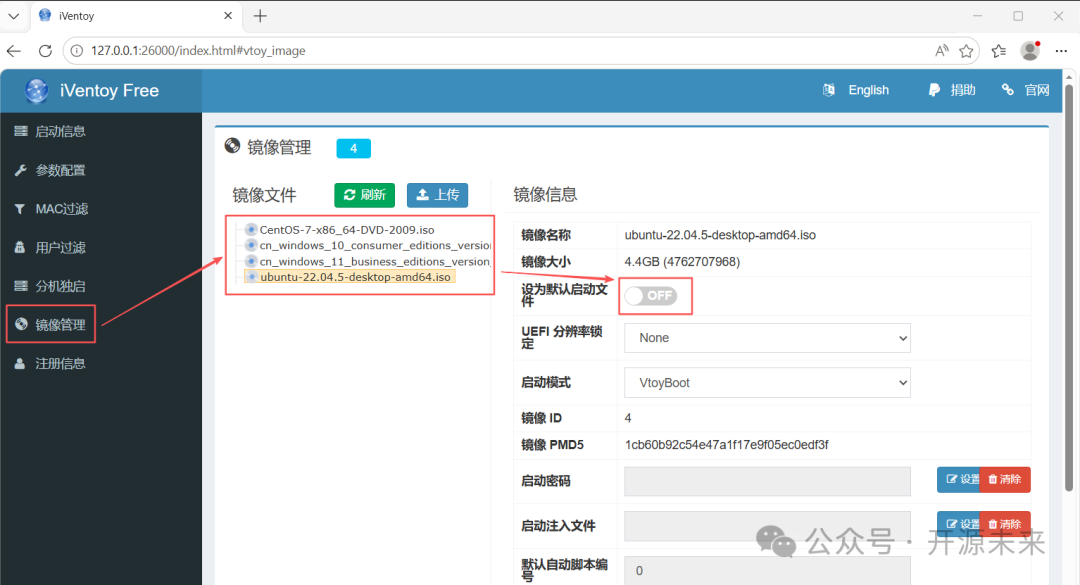
然后再将镜像“设为默认启动文件选项”关闭
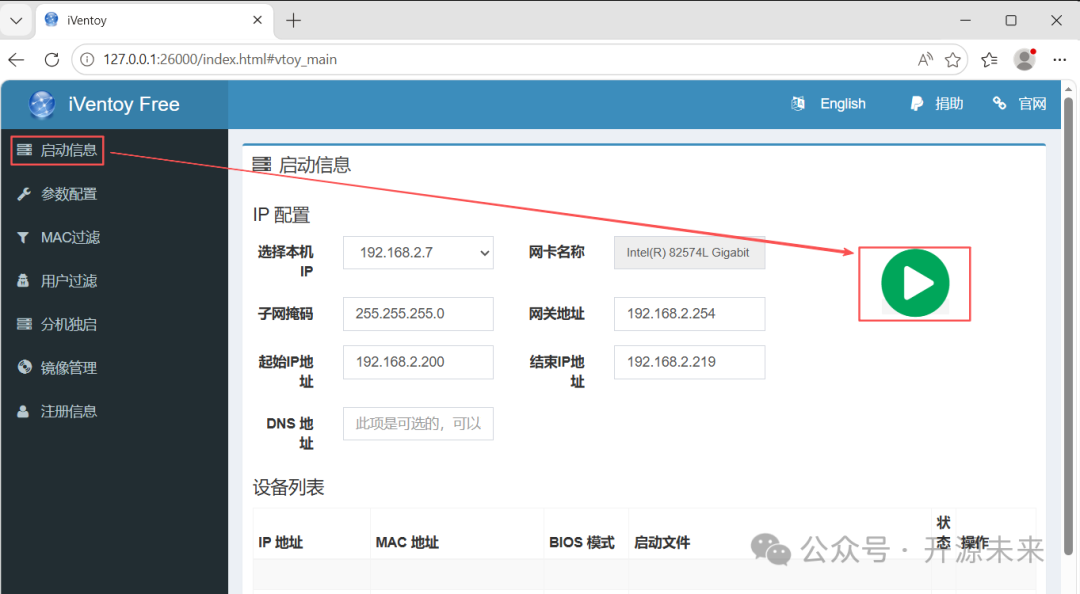
2、启动服务
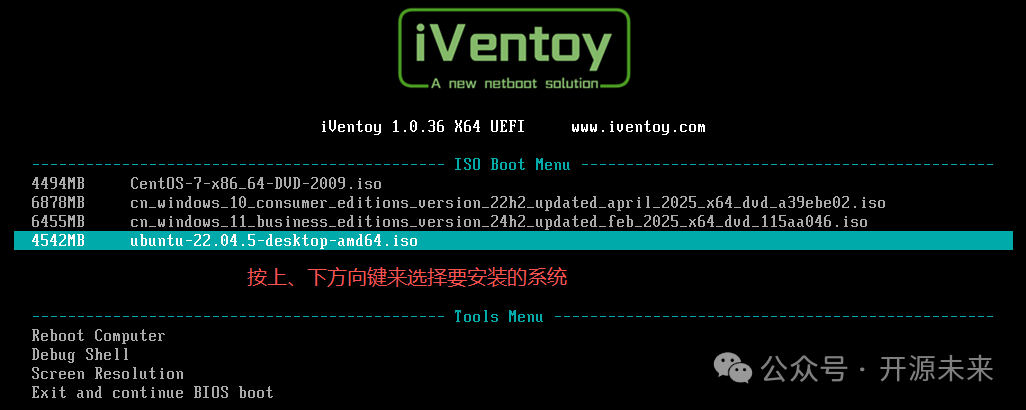
3、开启被安装客户端,选择网络启动后会自动获取到IP并进入ISO选择页面,我们选择要安装的系统,因为上边我们设置超时时间为10秒,所以必须在10秒内选择要安装的镜像,不然系统会默认启动第一个镜像。
4、进入系统安装页面,根据提示正常安装系统即可
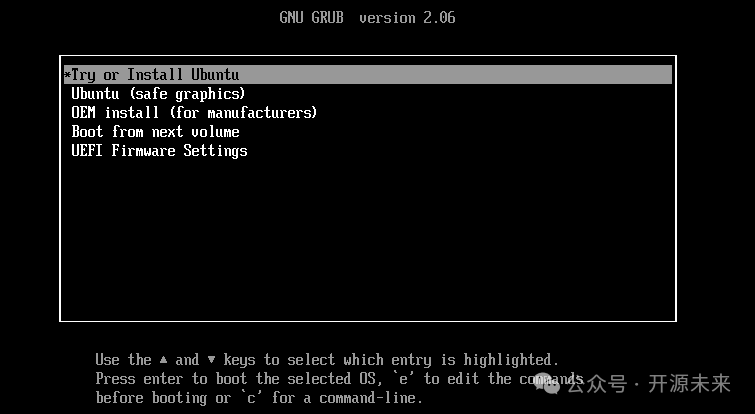
四、设置无人值守安装系统
1、在安装包解压后的iventoy-1.0.36-win64-free\iventoy-1.0.36\user\scripts\example 文件夹下,提供了很多无人值守安装脚本,我们可以再根据自己的硬件环境做适当的修改。
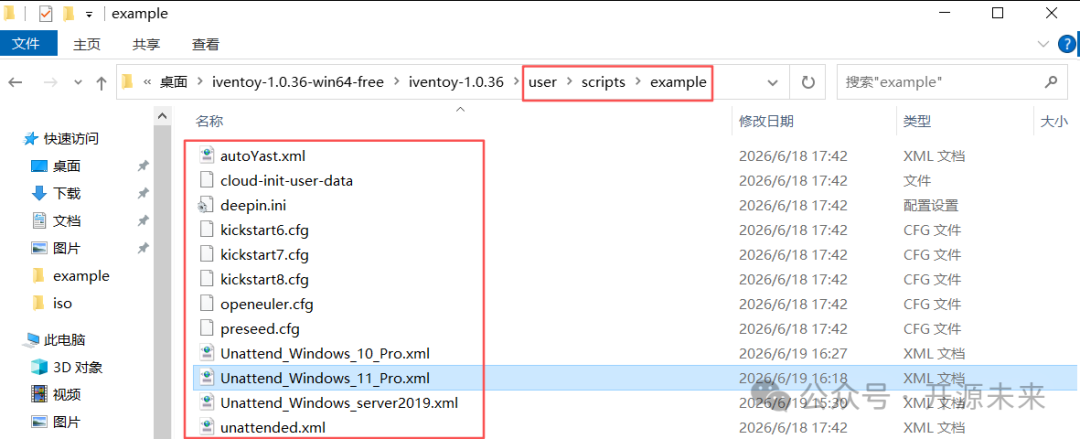
2、我们可以为每个不同系统镜像设置自动安装脚本,这里以win11系统为例
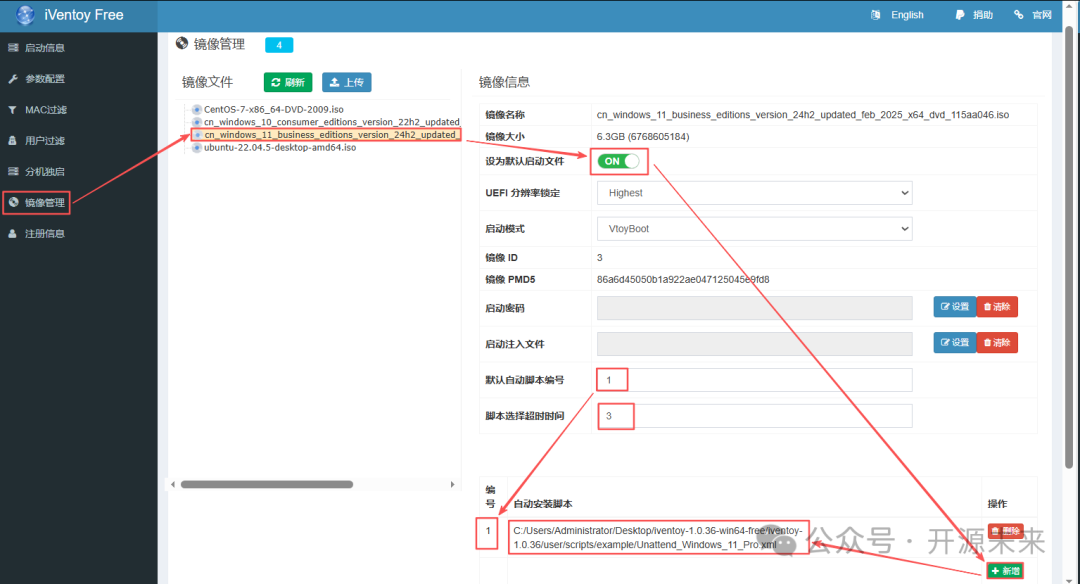
3、启动服务
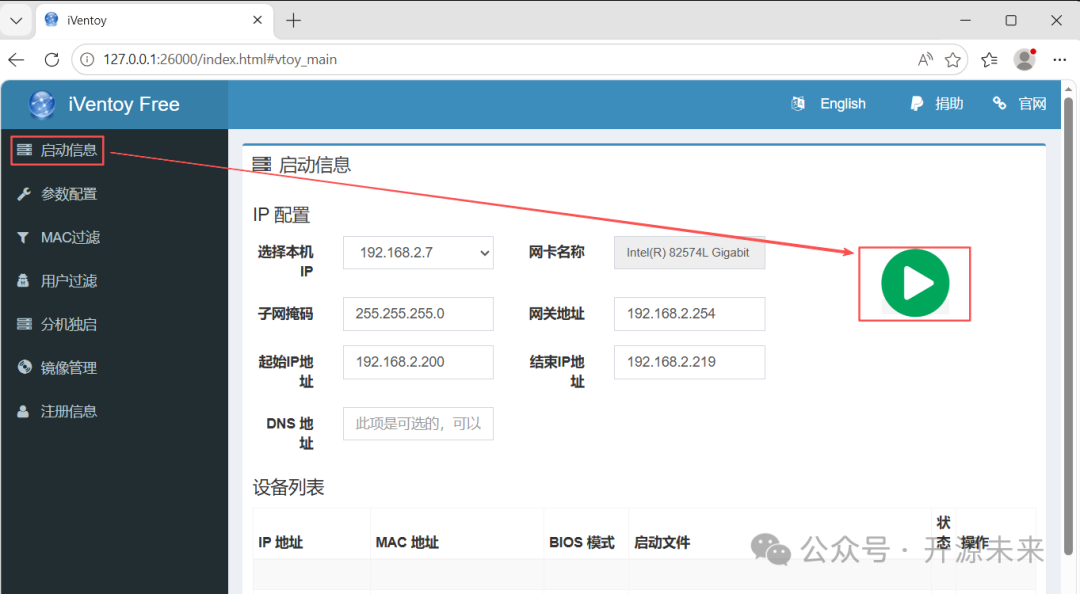
4、开启客户端选择网络启动后,系统全自动安装完成
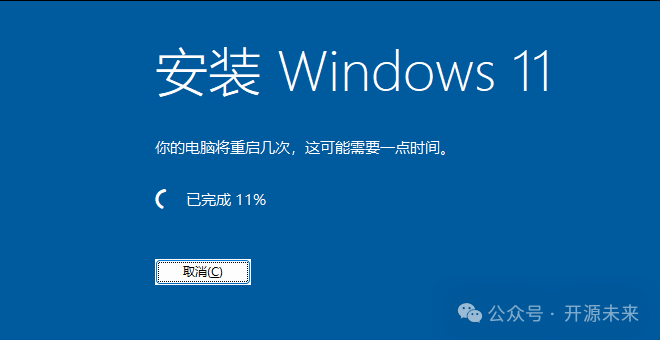
看到这里,相信你已经掌握了 iVentoy 的精髓。以后再有批量装机的活儿,千万别再傻乎乎地一台台折腾了,把这套“网络装机大法”用起来,效率直接起飞!
告别繁琐配置,拒绝无效加班,把省下来的时间拿去喝杯咖啡、学点新技术,它不香吗?如果你觉得这篇教程帮你避了坑、省了事,动动发财的小手转发给身边还在苦哈哈装机的运维兄弟们吧!